"Los chicos del coro" filma ikusi ondoren, hauek dira koru batean abesten lantzen diren balioak...
Menu desplegable
- 1.DBH
- 2.DBH
- 3.DBH
- PROIEKTUAK
- MusikTuberra naiz
- Historiaklipa
- Abeslariak hodeian
- Fakebook
- Irudiak musikatzen
- Kantu-idazleak
- 10 kantu esanguratsu
- Erosten dugun musika
- Musika-tresnak 2.0
- Nire aste musikala
- Nire familiako musika
- Etxeko soinu-paisaia
- Jolas musikala
- Postala 3.0
- Oroitzapenezko postalak
- Amodioa musikan
- EMANALDIA 2018
- EMANALDIA 2017
- EMANALDIA 2016
2022/01/19
Abesbatza baten onurak
2021/09/29
Kahoot
Tutorial honetan Kahoot-ak sortzen ikasiko duzue. Online aplikazio bat denez, kontua sortuko duzue Kahoot web orriko LOG IN atalean.
Zuen ikastetxeko Google kontua erabiliko duzue: xxx@laudioinstitutua.net
2021/02/02
Kantu-idazleak
Martxoaren 8an, "Emakumearen eguna" da eta gure musika klasetik omenaldia egingo diogu "idazle" oso bereziek (emakume kantautoreek edo kantariek) betidanik egin duten ahaleginari.
Kantautoreen abestiak entzutea eta haien letrei buruz hausnartzea etengabe ikastea da, horregatik identifikatzen gara haiekin eta asko gozatzen dugu haiek entzuten.
Proposamena euskal kantautore abestien letren zati txikiak edo esaldi esanguratsuak aukeratzean datza, aukeratu ditugunak edo ezagutzen dituzuenak izan daitezkeenak. Gogoeta eragiten diguten mezuak bilatzen ditugu, esanahi handiko mezuak, ikasten ditugun mezuak, bizitza-lezioak diren mezuak, gustuko ditugun esaldiak, identifikatzeko erabiltzen ditugun esaldiak, etab.
Interneten egile horren kanta baten letra bilatu, irakurri eta hautatu haren zati bat.
Zer egingo dugu esaldi eta mezuekin?
Diseinu libreko dokumentu edo irudi batean aurkeztuko ditugu, honako datu hauekin:
- Aukeratutako esaldia.
- Dagokion abestiaren izenburua.
- Kantautorea.
Bukatzeko, abesti idazle diren emakume zoragarri hauen zenbait abesti entzungo ditugu.
2021/02/01
Nire bizitzako 10 kanta esanguratsu
- Ikasteko abestirik onena
- Dantzarako abestirik onena
- Bidaiatzeko abestirik onena
- Abestirik alaiena
- Abestirik tristeena
- Abesteko abestirik onena
- Kanturik erromantikoena
- Lagunak gogorarazten dizkidan abestia
- Familia gogorarazten didan abestia
- Nire soinu-banda gogokoena
Oroitzapenezko txartelak eta kartelak
2021/01/14
MusikTuberra naiz
Musika-tresnen gaia jorratzeko bideoklip bat sortuko duzue. Horretarako, hainbat aplikazio eskuragarri dituzue baina gaur egun erabilgarrienetariko bat CANVA izan daiteke.
Hautatu gustuko duzun musika-tresna bat (orkestrakoa edo Euskal Musikan erabilia izan daiteke) eta horren inguruan bideo bat sortuko duzu.
Canvan eginez gero, "Video" hautatu eta eskatutako osagaiak gehitu:
Bideoaren osagaiak:
1. AZALA: Musika-tresnaren izena eta zure izen-abizena eta taldea.
2. Musika-tresnari buruzko 3 IRUDI (zaindu kalitatea)
3. Musika-tresnari buruzko BIDEOA: bideoan musika-tresna ikusi eta entzun behar da. Youtubeko bilatzailea Canvan kargatu daiteke ("Apps" ezkerreko menuan / Youtubeko ikonoa bilatu, sakatu eta bilatzailea gehituko da.)
4. Musika-tresnaren ZURE AURKEZPENAREN BIDEOA:
- Ikerketa lan egin beharko duzu eta prestatu gidoia ondoren irakurri ahal izateko.
- Minutu bateko bideo batean musika-tresnaren ezaugarriak, jatorria, bitxikeriak... azaldu beharko dituzu. Gidoia irakur dezakezu, baina ahozkotasuna eta azaltzeko era oso garrantzitsuak izango dira, beraz ONDO ENTSAIATU grabatu baino lehen.
- CANVAN bertan grabatu ahal duzu: Subidos [ezkerreko menuan] / Grabarme / Onartu kamararen eta mikrofonoaren erabilera. Behin grabatuta "Guardar y salir" sakatu eta bideoa zuen proiektuan kargatuko da.
Bideo osoaren iraupena: 1:30 minutu inguru
Entregatzeko prozedura: Canvatik zuzenean nirekin partekatu [Compartir / Eman baimena ikusle bezala "Ver"]
PROIEKTUAREN ADIBIDEA: "Ukelelea"
Ebaluazio-irizpideak
- Eskatutako osagai guztiak erabiltzea.
- Musika-tresnari buruzko aurkezpena zuzena eta era egokian aurkeztua izan da (ahozkotasuna: abiadura lasaia, argia...)
- Irudien eta bideoaren zuzentasuna zaintzea.
- IKT aplikazioen erabilera zuzena egitea.
- Diseinua zaintzea (koloreak, testua, transizioak...).
Animo artistak!!!!
2020/12/14
Gorputz perkusioa
Youtubeko hainbat kanalen bideoak gorputz perkusioan aritzeko:
PASS THE SOUND
MR. NOE
PERCURIOSITAT
2020/12/03
Odi Act
ODI ACT bildumaren musika-lanak perkusiozko musika tresnekin interpretatzeko:
Freylech / Lassus Trombone / Ragtime
https://nagos19.wixsite.com/goikolanda-music/odi-act---partiturak-6-maila
Gavota / Borodine / Prokofiev:
https://nagos19.wixsite.com/goikolanda-music/odi-act---partiturak-4-maila
Delalande / Bufones
https://nagos19.wixsite.com/goikolanda-music/musikogramak-2-maila
Escala / Volta / Polka Etter
https://nagos19.wixsite.com/goikolanda-music/odi-act---partiturak
Mozart
https://musiqueandoenelcole.wixsite.com/musica/marcha-turca-mozart
2020/05/09
WeVideo
- Erregistratu behar duzue: institutuko Google kontua erabili.
- Dohako bertsioa aukeratzeko sakatu EDUCATION ondoko arkatzean:
Zure postara KODIGO bat bidaliko dizute kontua aktibatzeko. Ireki korreo hori eta kopiatu/itsatsi kodigo hori lauki zurian eta SUBMIT.
- Irudiak
- Bideoak (aldez aurretik eginak edo grabatuak Wevideoarekin)
- Testuak
- Audioak (ahozko narrazioak, musika...)
- Efektuak: marrazkiak, tranzisioak, animazioak...
- MY MEDIA:
- IMPORT: irudiak, bideoak, audioak igotzeko
- RECORD: Zuzenean bideo bat grabatzeko
- NARRATE: Zuzenean narrazioa (audioa bakarrik) grabatzeko
- TEXT: Azala, izenburuak, azpitituluak gehitzeko...
- AUDIO: Soinu-banda gehitzeko eta editatzeko
- TRANSITIONS: Osagaien arteko aldaketak egituratzeko
- BACKGROUND: Fondoak hautatzeko
- IMPORT: nahi dituzun osagaiak igotzeko (irudiak, bideoak...). Aldez aurretik irudiak eta bideoak deskargatuta eta gordeta izan behar dituzu zure ekipoan. Ez badakizu zelan deskargatzen diren bideoak Youtubetik, hona hemen aplikazio erraz baten azalpena: Save from net
- Beheko denbora-lerroan kokatu behar dituzu (klikatu gainean eta irristatu nahi duzun lekura) nahi duzun ORDENEAN. Adibidez: Hasierako azala, argazkia, aurkezpena, argazkia, ahozko aurkezpena, bideoa... amaierako tituluak.
- Osagai bat MOZTEKO klikatu gainean (ertza laranjaz jarriko da) eta lerro bertikal urdina mugitu nahi duzun lekura eta artaziak klikatu.
- Osagai bat MUGITZEKO klikatu gainean (ertza laranjaz jarriko da) eta sagua altxatu barik, mugitu ezkerrera edo eskuinera. Ertza gorriz jartzen bada mugimendu hori ez da onartzen.
- Osagai bat KENTZEKO: klikatu gainean (ertza laranjaz jarriko da) eta gainean zaborrontzi baten ikonoan klikatu.
- GOGORATU: Egiten dituzun aldaketa guztiak GORDETZEKO (SAVE CHANGES)
- Bideoa behin amaituta sakatu FINISH
- Jarri IZENBURUA
- Ez aldatu agertzen diren bideoaren ezaugarriak.
- Destinations: aukeratu GEZIA (bideoa ordenagailuan deskargatzeko) eta DRIVE ikonoak. Horrela, zuzenean zure Driveko karpetan gordeko da eta ondoren errazago deskargatu edo partekatu ahalko duzu.
- Sartu DRIVEN eta hortik nirekin partekatu (leiregonz@laudioinstitutua.net)
2018/10/25
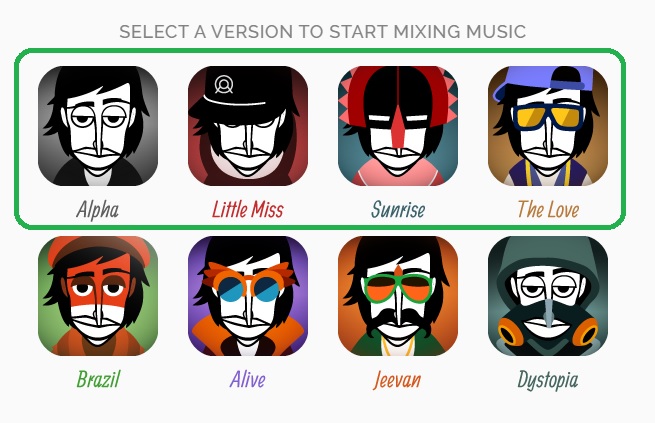
Nire jolas-musikala: Incredibox
- Sartu: TRY WEB VERSION
- 8 ikono dituzue: GOIKO LAURAK erabilgarri daude, behekoak, aldiz, blokeatuta. Sartu goiko lauetan ikusteko eta entzuteko nolakoak diren.
- Ondoren AUKERATU BAT eta sakatu PLAY ikonoan.
- Musika-lana sortzeko PANTAILA agertuko da.
- Panpin bat agertzen da eta behekaldean, erabili ahal dituzuen osagaiak musika lana egiteko. Esploratu guztiak geroago aukeratzeko gustuko dituzunak.
- Nahi duzun osagaia klikatu eta irristatu panpinaren gainean. Beste berri bat agertuko da eta errepikatu beharko duzu prozedura. Bakoitzari osagai bat gehitu behako diozu.
- 4 motatako osagai daude (ikonoak aldatzen dira bertsioaren arabera)
- Oinarri erritmikoak (Beat-box)
- Ahots/soinu efektuak (txistuak, esaldiak, zaratak...)
- Doinuak
- Koruak
- Osagaia/k kentzeko: sakatu X.
- Osagaia isiltzeko: sakatu bozgorailuan.
- Behin osagaiak ezagututa, planifikatu beharko duzu musika-lanaren egitura edo estruktura.
- Kontuan izan osagai bakoitzak 8 PULTSU (kolpe) irauten ditu, hori SERIE bat da. Osagai berri bat entzungo da aurrekoaren 8 pultsuak amaitu ostean eta gauza bera berri bat gehitzen duzun bakoitzean.
- Planifikatzeko atalak:
- Zelan hasi eta amaitu kanta.
- Zer gehituko serie bakoitzean.
- Zer kendu osagai berri bat sartzeko.
- Oso lagungarria da paperean idaztea kantaren egitura. Hori da kantaren "ESKALETA" da eta horrek kantari koherentzia eta ordena emango dio. Horretarako, osagaiaren ikonoa kopiatu eta idatzi zenbat serietan (8 pultsuko multzoa) entzungo da. Adibidez:

1.osagaia: 2 serie = 16 pultsu 
2. osagaia: serie 1 = 8 pultsu 
3. osagaia: 2 serie = 16 pultsu
- Kantaren iraupena 1:30etik 2:00 minututara izan beharko da.
- Egitura entsaiatu ondoren kanta GRABATU beharko duzu. Horretarako sakatu HIRU LERROKO goiko ikonoan:
- Ondoren, REC botoian
- Automatikoki hurrengo leihoa zabalduko da: SAVE aukeratu
- Hurrengo datuak idatzi:
- Your DJ name: DJ+ZURE IZENA ETA ABIZENA (Adibidez: DJleiregonzalez). Bestela ez dut jakingo norena den kanta.
- Your mix title: Nahi baduzue, izenburua jarri kantari.
- Dedicated to: Nahi baduzue, dedikatu nahi duzun bati.
- Kanta gordeko da eta orain PARTEKATU duzu nirekin. Sakatu SHARE
- MAILez bidaliko didazue
- Idatzi nire posta elektronikoa @ ikonoaren ondoan eta ondoren tik ikonoarena.
2018/06/20
Musika emanaldiak 2018
2018/06/06
Kontzertua 2017
2018/01/28
Padlet
Aplikazioan sartzeko: Padlet
1. Erregistratu
Horretarako, institutuko kontua erabiliko duzue "Registrarse con Google". Sartu zuen datuak:
2. Mahaigaina
Crear un Padlet
Agertuko zaizkizue txantiloi desberdinak; aukeratu "Muro" zuek nahi duzuen diseinua sortzeko:
Izenburua eman (Título), zuen izen eta abizena idatzi (Descripción) eta nahi baduzue aldatu diseinua (fondoa...) eta sakatu Siguiente "Start posting" agertu arte.
Astegun bakoitzeko BI post sortuko dituzue.
Lehenengoan hurrengo datuak agertuko dira:
1. Astegunaren izena.
2. Egun horretan duzun sentsazioa edo emozioaren izena.
3. Emozio edo sentzasio hori deskribatzen duen irudia.
Emaitza-eredua
3. Post berriak sortu
Sakatu +

4. Goikoaldeko menua
Gurpila: Fondoko irudia aldatzeko.
... : Menu orokorra (partekatzeko, aldatzeko...)
Argazkia: zuen profilaren ezaugarriak
5. Zelan entregatu lana
Sakatu "Compartir". Ondoren, "Compatir/Exportar..." eta aukeratu "Copiar el enlace a este padlet". Horrela, lanaren URLa (helbide digitala) kopiatzen da.
Sartu zuen institutuko posta elektronikoan eta itsatsi testuan. Bidali nire posta elektronikora.