}

2020/05/09

WeVideo

Bideo edizioaren oinarrizko edukiak eta prozedurak

Bideo-edizioa oinarrizko proiektua bat egiteko WeVideo online aplikazioa oso erreza da.
Aplikazioan sartzeko sakatu hemen: WeVideo
  • Erregistratu behar duzue: institutuko Google kontua erabili.
  • Dohako bertsioa aukeratzeko sakatu EDUCATION ondoko arkatzean:

Behean hautatu "Try for 30 days free!"

Ondoren sakatu GOOGLE ikonoan eta zure kontuaren datuak sartu:


Zure postara KODIGO bat bidaliko dizute kontua aktibatzeko. Ireki korreo hori eta kopiatu/itsatsi kodigo hori lauki zurian eta SUBMIT.


Erregistroa behin eginda, 30 eguneko doako probako bertsioa duzue.

Zer erabil dezaket bideo bat sortzeko?

  • Irudiak
  • Bideoak (aldez aurretik eginak edo grabatuak Wevideoarekin)
  • Testuak 
  • Audioak (ahozko narrazioak, musika...)
  • Efektuak: marrazkiak, tranzisioak, animazioak...
Bideoa editatzeko aplikazioetan prozedura oso antzekoa da: denbora-lerroan osagaiak bata bestearen atzean jartzen dira, puzzle bat bezala. Goiko-eskuineko pantailan emaitza ikus daiteke eta ezkerrean dagoen hasierako menuan beste elementuak (testua, irudiak, bideoak, efektuak...) daude.
  • MY MEDIA: 
  1. IMPORT: irudiak, bideoak, audioak igotzeko
  2. RECORD: Zuzenean bideo bat grabatzeko
  3. NARRATE: Zuzenean narrazioa (audioa bakarrik) grabatzeko
  • TEXT: Azala, izenburuak, azpitituluak gehitzeko...
  • AUDIO: Soinu-banda gehitzeko eta editatzeko
  • TRANSITIONS: Osagaien arteko aldaketak egituratzeko 
  • BACKGROUND: Fondoak hautatzeko
  • IMPORT: nahi dituzun osagaiak igotzeko (irudiak, bideoak...). Aldez aurretik irudiak eta bideoak deskargatuta eta gordeta izan behar dituzu zure ekipoan. Ez badakizu zelan deskargatzen diren bideoak Youtubetik, hona hemen aplikazio erraz baten azalpena: Save from net 
  • Beheko denbora-lerroan kokatu behar dituzu (klikatu gainean eta irristatu nahi duzun lekura) nahi duzun ORDENEAN. Adibidez: Hasierako azala, argazkia, aurkezpena, argazkia, ahozko aurkezpena, bideoa... amaierako tituluak.

  • Osagai bat MOZTEKO klikatu gainean (ertza laranjaz jarriko da) eta lerro bertikal urdina mugitu nahi duzun lekura eta artaziak klikatu. 

  • Osagai bat MUGITZEKO klikatu gainean (ertza laranjaz jarriko da) eta sagua altxatu barik, mugitu ezkerrera edo eskuinera. Ertza gorriz jartzen bada mugimendu hori ez da onartzen. 
  • Osagai bat KENTZEKO: klikatu gainean (ertza laranjaz jarriko da) eta gainean zaborrontzi baten ikonoan klikatu.
  • GOGORATU: Egiten dituzun aldaketa guztiak GORDETZEKO (SAVE CHANGES)
  • Bideoa behin amaituta sakatu FINISH
  1. Jarri IZENBURUA
  2. Ez aldatu agertzen diren bideoaren ezaugarriak.
  3. Destinations: aukeratu GEZIA (bideoa ordenagailuan deskargatzeko) eta DRIVE ikonoak. Horrela, zuzenean zure Driveko karpetan gordeko da eta ondoren errazago deskargatu edo partekatu ahalko duzu.
  4. Sartu DRIVEN eta hortik nirekin partekatu (leiregonz@laudioinstitutua.net)


Youtubeko bideoak deskargatu

Youtubetik bideo bat deskargatu nahi baduzu:
  • Bilatu nahi duzun bideoa.
  • Goiko URL-an "youtube" hitzaren aurrean idatzi "ss" eta sakatu ENTER
  • Save from net orria zabalduko da:

Sakatu "Descargar / MP4 360" laukian eta pantaila beltz bat zabalduko da (agian iragarkiren bat agertuko zaizu, itxi leiho hori).

Sakatu eskuineko behekaldean agertzen diren HIRU PUNTUAK eta hautatu DESCARGAR


Automatikoki bideoa deskargatuko da zure ordenagailuko "Descargas" karpetan


2020/03/21

Abeslariak hodeian

Giza ahotsaren gaiarekin lotutako proiektu bat proposatzen dizuet, eta haren protagonistak, abeslariak. 

Hitz hodei bat sortuko duzue edozein estilotako kantari ospetsuekin
Baldintza da haien ahotsak mota berekoak izatea klasean landu dugun sailkapenaren barruan: sopranoa, mezzosopranoa, altua, tenorra, baritonoa eta baxua
Emaitzaren adibide bat izango zen:


Jarraibideak:
  • Aukeratu ahots-mota bat: sopranoa, mezzosopranoa, altua, tenorra, baritonoa edo baxua
  • Bilatu interneten 20 abeslari (gutxienez, gehiago nahi badituzue, aurrera!).
  • Idatzi haien abizenak edo haien izen ospetsua (adibidez, Beyonce edo Adele) Word edo GoogleDocs dokumentu batean, zerrenda bat sortzen.
  • 20 abeslari horietatik gutxienez 5 izan behar dira euskaldunak
  • Gogoratu edozein estiloko abeslariak izan daitezkeela (opera, rock, pop, folk...).
Sartu hurrengo aplikazioan: WordItOut

Funtzionamendua oso erraza da:

a) Abeslarien abizenen zerrenda testu-koadroan kopiatzen duzue.


b) Sakatu Generate eta hitz-hodeia sortuko da.


c) Letra-mota, koloreak, antolamendua, letra-tamaina … alda ditzakezue. Izan kreatiboak!


d) Aplikazio honekin lan egiteko ez duzue erregistratu behar, baina deskargatzeko zuen posta elektronikoa beharrezkoa izango da. 

Horretarako sakatu Save, idatzi izenburua (Title) (derrigorrez: zuen izena eta abizena) eta behekaldean idatzi zuen institutuko posta elektronikoa (xxxxx@laudioinstitutua.net).  


e) Sakatu berriro Save eta ireki zuen posta elektronikoa. Han topatuko duzue zuen lanaren URLa aktibatzeko. Sakatu lehenengo linka.

f) Konfirmatu ondoren, deskargatu irudia eskuineko "Download" sakatuz.


g) Bidali deskargatutako irudia posta elektronikoz nire postara. 

Animo artistak!!!

2020/01/30

Amodioa Musikan


Bilatzen ditugu... Amodioari buruz hitz egiten duten kantek, Amodioa musikaren bidez adierazita.

Musikak eta Amodioak harreman estua dute, batez ere, abestietan. Amodioa gai oso erabilia da kantetan, edozein estilokoak. Ziurrenik mota anitzeko amodiozko kantak ezagutzen dituzuela: ezinezkoa, apasionatua, errefusa... Guk 9 Amodio mota "erabiliko" ditugu ondoren bilaketa musikala egiteko.

Lana egiteko jarraibideak:

1. Definitu (zuen hitzetan) 9 Amodio mota. Idatzi mota bakoitzak sortzen zaituen sentimenduak, emozioak...

2. Interneten bilatu 9 irudi (argazkiak, marrazkiak, ikonoak...) emozio bana irudikatzeko.

3.  Lotu beharko dituzue emozioak eta musika-mota edo abesti zehatz batekin (Youtuben, SoundCloud-en bilatu ditzakezue)

4. Ondoren 9 irudiekin sortu collagea Pizap-en eta Thinglink aplikazioan lotu bideoak. Gogoratzeko zelan erabili bi aplikazioak kontsultatu hurrengo esteka

5. Bidali Thinglink aplikazioaren URLa nire posta elektronikora: leiregonz@laudioinstitutua.net

2019/06/07

Noteflight


Partiturak editatzeko online aplikazioa: Noteflight

Sortu kontua: Sign up (Institutuko kontua erabili)
Adi: Sakatu erabilera baldintzen onarpena


Hizkuntza alda dezakezu:


Partitura berri bat sortzeko sakatu: + Crear / Comenzar desde una hoja de partitura en blanco

Notak sartzen hasi baino lehen partitura konfiguratu beharko dugu: ikurra eta konpasa aldatu, izenburua jarri...


Notak sartzeko, klikatu konpas barruan eta mugitu sagua pentagramatik nota egokian egon arte. Klikatu eta nota finkatuko da. Beltza iraupena agertuko da "por defecto". Goiko menuan aukeratu nahi duzun irudia. Programak automatikoki konpasean kokatuko ditu. 
Nota bat txarto jartzen bada, kokatu sagua notaren buruaren gainean eta SUPR edo CTRL+Z atzera jotzeko.


Akordeak sortzeko:

Konpasak gehitzeko (+) edo kentzeko (-): Klikatu konpasaren goikaldean (zenbakitxoaren ondoan)


Kanta behin amaituta, deskargatu PDF formatuan: Partitura completa en PDF / Imprimir partitura completa / Guardar

Bidali atxikita postaz: leiregonz@laudioinstitutua.net 


2018/10/25

Nire jolas-musikala: Incredibox

Proiektu honetan DJ-ak izango zarete eta musika kanta bat “konposatu” beharko duzue. Horretarako Incredibox online aplikazioa-jolasa erabiliko duzue.

App horri esker, rap edo hip-hop estiloetako kantak sortu ahalko dituzue agertzen diren osagai desberdinak konbinatuz, gehituz, kenduz... “Jolasten” zareten bitartean grabatu ahal duzue eta lagunekin partekatu edo deskargatu.
Dohainik da eta ez duzue erregistratu behar.

Aplikazioan sartzeko sakatu hemen: Incredibox


  • Sartu: TRY WEB VERSION

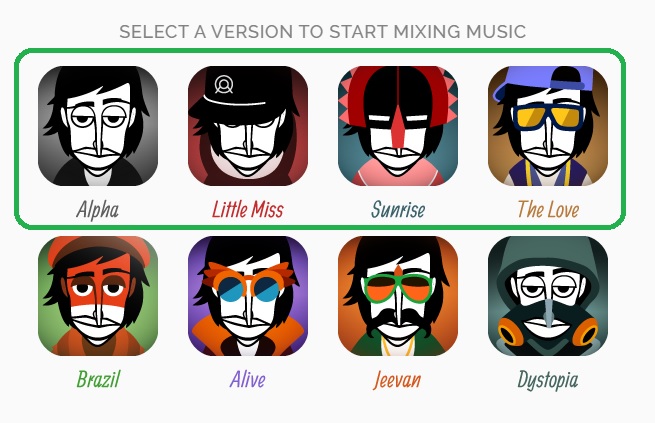
  • 8 ikono dituzue: GOIKO LAURAK erabilgarri daude, behekoak, aldiz, blokeatuta. Sartu goiko lauetan ikusteko eta entzuteko nolakoak diren.
  • Ondoren AUKERATU BAT eta sakatu PLAY ikonoan.
  • Musika-lana sortzeko PANTAILA agertuko da. 
  • Panpin bat agertzen da eta behekaldean, erabili ahal dituzuen osagaiak musika lana egiteko. Esploratu guztiak geroago aukeratzeko gustuko dituzunak. 
  • Nahi duzun osagaia klikatu eta irristatu panpinaren gainean. Beste berri bat agertuko da eta errepikatu beharko duzu prozedura. Bakoitzari osagai bat gehitu behako diozu.


  • 4 motatako osagai daude (ikonoak aldatzen dira bertsioaren arabera)
  1. Oinarri erritmikoak (Beat-box)
  2. Ahots/soinu efektuak (txistuak, esaldiak, zaratak...)
  3. Doinuak
  4. Koruak
  • Osagaia/k kentzeko: sakatu X.
  • Osagaia isiltzeko: sakatu bozgorailuan.

  • Behin osagaiak ezagututa, planifikatu beharko duzu musika-lanaren egitura edo estruktura.
  • Kontuan izan osagai bakoitzak 8 PULTSU (kolpe) irauten ditu, hori SERIE bat da. Osagai berri bat entzungo da aurrekoaren 8 pultsuak amaitu ostean eta gauza bera berri bat gehitzen duzun bakoitzean.
  • Planifikatzeko atalak:
  1. Zelan hasi eta amaitu kanta.
  2. Zer gehituko serie bakoitzean.
  3. Zer kendu osagai berri bat sartzeko. 
  • Oso lagungarria da paperean idaztea kantaren egitura. Hori da kantaren "ESKALETA" da eta horrek kantari koherentzia eta ordena emango dio. Horretarako, osagaiaren ikonoa kopiatu eta idatzi zenbat serietan (8 pultsuko multzoa) entzungo da. Adibidez:
    1.osagaia: 2 serie = 16 pultsu
    2. osagaia: serie 1 = 8 pultsu
    3. osagaia: 2 serie = 16 pultsu
  • Kantaren iraupena 1:30etik 2:00 minututara izan beharko da.
  • Egitura entsaiatu ondoren kanta GRABATU beharko duzu. Horretarako sakatu HIRU LERROKO goiko ikonoan:

  • Ondoren, REC botoian

  • Grabazioa gelditzeko zirkulu gorria sakatu

  • Automatikoki hurrengo leihoa zabalduko da: SAVE aukeratu
  • Hurrengo datuak idatzi: 
  1. Your DJ name: DJ+ZURE IZENA ETA ABIZENA (Adibidez: DJleiregonzalez). Bestela ez dut jakingo norena den kanta.
  2. Your mix title: Nahi baduzue, izenburua jarri kantari.
  3. Dedicated to: Nahi baduzue, dedikatu nahi duzun bati.
  • Kanta gordeko da eta orain PARTEKATU duzu nirekin. Sakatu SHARE
  • MAILez bidaliko didazue
  • Idatzi nire posta elektronikoa @ ikonoaren ondoan eta ondoren tik ikonoarena.


2018/06/18

Smore

Smore aplikazioan sartu: SMORE

Erregistratzeko: SIGN UP / Continue with Google

Institutuko GOOGLE kontua erabili behar duzue: xxxx@laudioinstitutua.net


START A NEW FLYER / START FROM BLANK lanaren osagaiak gure erara egituratzeko.

Lanaren DISEINUA egituratzeko (letra mota, koloreak...), eskuineko menuan aukera anitzak dituzue.

Posterrean jar daitezkeen OSAGAIAK:
  • TEXT: Atal baterako izenburua eta informazioa.
  • PICTURE: Argazki handi bat edo argazki bilduma. Aldez aurretik irudiak deskargatu beharko dituzue
  • EVENT: Ekitaldi baterako informazioa (lekua, data...)
  • AUDIO: entzunaldi baten esteka (URLa)
  • EMBED LINK: web orri bateko, Youtubeko edo Vimeoko estekak 
  • FORM: Google galdetegia
  • TITLE: Beste izenburu bat
  • GALLERY: Argazki bilduma izenburuekin eta informazioarekin
  • BIO: Pertsona baten datuak (helbidea, profilak...)
  • VIDEO: Youtube edo Vimeoko bideoak 
  • BUTTON: Botoi interaktiboa (izena eta esteka batera)
Diseinua aldatzeko, osagaiak mugikorrak dira. Klikatu horren gainean eta mugitu.
Informazioa automatikoki gordetzen da, baina lana amaitu ostean argitaratu beharko duzue (Done Publishing). 
Ondorengo aldaketak egiteko eta gordetzeko: "Edit your newsletter" eta "Publish changes"

Bidaltzeko prozedura: Kopiatu goiko URLa (https://www.smore.com....) eta bidali zuen Gmail postatik nire postara

2018/06/06

Kontzertua 2017


2017ko ekainaren 21ean: Ikasturte amaierako musika-emanaldia

DBH 1B: "Scarborough fair"


DBH 1D: "Edelweiss"


Txistu bikotea: "Txoriak txori"


DBH 1. mailako ikasleak: "We all stand together"


DBH 2B: "Mamma mia"


DBH 2D: "Chim chim cheree"


DBH 2F: "Old Hammer"


DBH 3. mailako ikasleak: "Pozik"


2018/02/26

Musika eta teknologia berriak

1. Soinu-grabazioa eta ekoizpena. Historia eta teknikak: Fonografoa, gramofonoa eta grabazio digitala

(La leyenda del pianista en el océano)


Nueva Yorkeko Metropolitan opera antzerkiaren opera abeslariak


Historian grabatutako lehenengo ahotsak


Grabazio digitala


SAKONTZEKO MATERIALAK:
Soinu grabazioaren historia (ingelesez)
1,2,3... Grabatu!! (Grabaketa prozesuaren historia. Oso interesgarria!)

Teknologia berrien eragina gure bizimoduan... MOBY taldearen bideoklipa


2. Musika-tresna elektronikoak

Theremin (1919)


Maternot uhinak (1928)


Sintetizadorea (1950-60)


Gitarra elektrikoa (1935)


Harpa laserra (1981)


Launchpad (2007) 


3. Informatika musikala


MIDI sistema

4. Musika Interneten. Musika lortzeko eta partekatzeko arauak. Egile eskubideak


Musika Creative Commons